
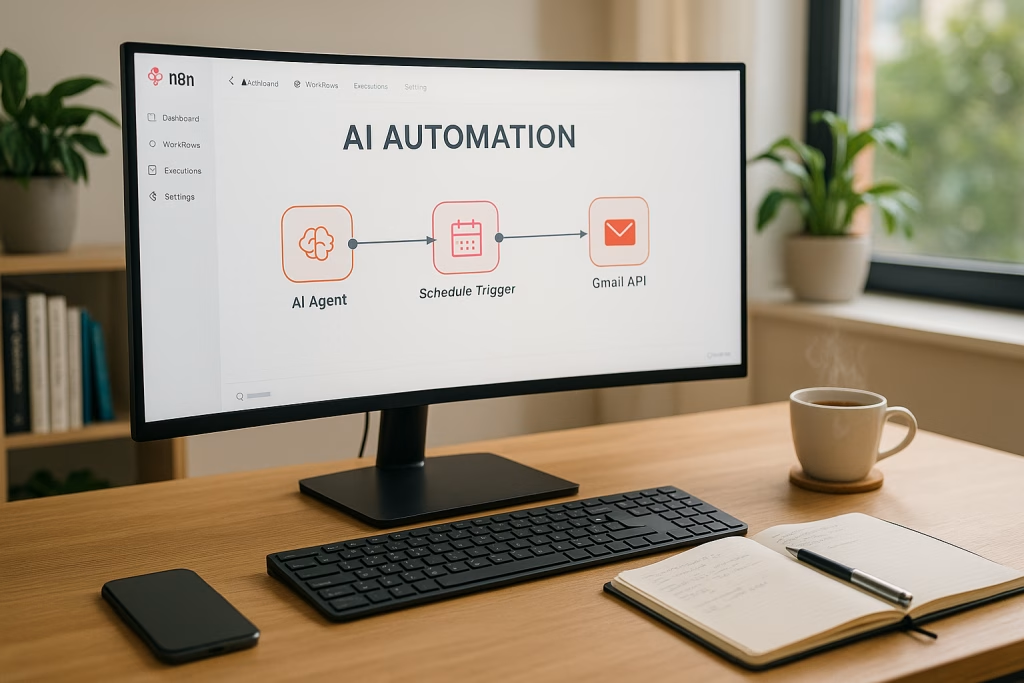
Jak zacząć z n8n i tworzyć własnych agentów AI 2026
Sztuczna inteligencja, automatyzacje i agenci AI… Jeszcze kilka lat temu kojarzyły się głównie z filmami science‑fiction albo z drogimi rozwiązaniami korporacyjnymi. Dziś – dzięki narzędziom takim jak n8n – możesz zbudować własnego agenta AI, który przejmie na siebie żmudne, powtarzalne zadania, pozwalając Ci złapać oddech i skupić się na tym, co naprawdę ważne. Właściwie trudno nie zachwycić się tym, jak wiele czasu da się odzyskać, po prostu automatyzując to, co kiedyś zajmowało godziny.
W tym przewodniku opowiem Ci, jak postawić na nogi własnego agenta AI w n8n. Przejdziemy razem przez cały proces: od wyboru środowiska, przez konfigurację modeli AI i narzędzi, po uruchomienie workflowu, który samoczynnie będzie wysyłał cotygodniowe podsumowania giełdowe prosto do Twojej skrzynki. Oczywiście, oprócz instrukcji znajdziesz tu moje podpowiedzi, triki z praktyki i typowe pułapki, na które warto uważać. Po polsku, krok po kroku, bez owijania w bawełnę – tak, żeby całość miała ręce i nogi.
Dlaczego warto budować agentów AI w n8n?
Zacznę z własnej perspektywy: automatyzując powtarzalne zadania agentami AI, mam wrażenie, jakby w moim zespole pojawił się dodatkowy pomocnik, który nie bierze urlopów i zawsze robi swoje na czas. Agenci AI w n8n mogą:
- pobierać dane z internetu (np. kursy giełdowe, newsy, cytaty),
- tworzyć podsumowania i raporty,
- formatować je według Twoich wytycznych,
- wysyłać e‑maile, zapisywać dane w Google Sheets albo w CRM,
- obsługiwać proste zapytania klientów,
- wykonywać zadania według własnych reguł decyzji.
Tak naprawdę granice wyznacza tylko wyobraźnia – a raczej wolny czas na eksperymenty! No i trochę praktyki, chociaż n8n bardzo pomaga początkującym. Mam tu w pracy parę agentów AI, których zadaniem jest cykliczne pobieranie wyników aukcji, wysyłka powiadomień czy podsumowania nowych leadów do handlowców. Szczerze mówiąc, dziś nie wyobrażam sobie powrotu do robienia tego ręcznie.
n8n w chmurze czy samodzielny hosting? Co wybrać na start?
Zanim zaczniemy grzebać w workflowach, musisz wybrać, gdzie Twój agent AI będzie „mieszkał”. n8n pozwala na dwa główne scenariusze:
- Chmura (n8n Cloud) – wygodny, szybki start, praktyczny do nauki i prostych automatyzacji, choć szybko pojawiają się limity, zwłaszcza przy złożonych agentach z AI;
- Samodzielny hosting (VPS / własny serwer) – pełna kontrola, brak ograniczeń liczby workflowów i wykonów, większa prywatność i stabilność, idealne do pracy z AI.
Ja zawsze zachęcam: jeśli myślisz poważnie o automatyzacji przy wykorzystaniu AI, lepiej od razu postawić na własny serwer, np. na VPS – szczególnie teraz, gdy nie wymaga to już żadnych „magicznych” umiejętności z linuksa czy DevOps. Skoro nawet taki laik jak ja – jeszcze parę lat temu – zdołał uruchomić własną instancję n8n, Ty tym bardziej dasz sobie radę!
Plusy samodzielnego hostowania n8n:
- Brak limitów wykonania – agent może działać, ile chcesz i jak chcesz.
- Pełna kontrola nad danymi – wszystko zostaje pod Twoim dachem, żaden zewnętrzny system nie analizuje Twoich danych.
- Szybsze, bardziej stabilne workflowy – brak losowych przerw czy spowolnień od strony platformy chmurowej.
- Niższe koszty długoterminowe – przy intensywnym użyciu własny VPS wychodzi znacznie taniej niż płacenie za każdy wykon czy dodatkowe limity w chmurze.
Minusy chmury n8n:
- Limity workflowów, liczby kroków i wywołań API, które potrafią zaskoczyć w najmniej odpowiednim momencie.
- Wyższe opłaty za przekroczenie standardowych pakietów.
- Mniej kontroli nad bezpieczeństwem oraz miejscem przechowywania danych.
Sam pamiętam, jak po tygodniu testów w chmurze musiałem w ekspresowym tempie przenosić workflowy na własny serwer, bo agent AI researchu błyskawicznie dobił do limitu zapytań – zupełnie jakby próbował pobić rekord świata w klikaniu…
Samodzielne uruchomienie n8n na VPS krok po kroku
Wybór VPS i ekspresowa instalacja n8n
Jeśli chcesz pójść moją ścieżką, podstawowym narzędziem będzie VPS (Virtual Private Server) – taki zdalny komputer w chmurze, gdzie możesz postawić co chcesz. Nie musisz niczego konfigurować ręcznie ani kupować drogiego sprzętu – gotowe plany VPS z instalatorem n8n załatwiają dziś sprawę w dosłownie parę minut.
- Wybierz plan VPS pasujący do Twoich potrzeb – na początek sprawdza się oferta z 2 lub 4 GB RAM, procesorem KVM2, dyskiem SSD. Najpierw zawsze upewniam się, że nie chcę się rzucać z motyką na słońce, za dużo mocy na początek to też niepotrzebny wydatek.
- Zaznacz lokalizację serwera możliwie najbliższą Tobie lub odbiorcom (niższe opóźnienia sieciowe, mniejsze „lagi” przy testach).
- Jako aplikację startową wybierz n8n lub wersję z przykładowymi workflowami – tu zależy, czy chcesz mieć bazę inspiracji na start.
- Po opłaceniu zamówienia platforma sama wykona resztę. Mi osobiście okno z napisem „Your app is ready” zawsze poprawia nastrój. Po odczekaniu kilku minut klikasz „Manage application” i lądujesz w panelu świeżutkiej instancji n8n, gotowej do działania!
Bezpośredni dostęp do instancji to spory komfort – możesz eksperymentować, wrzucać własne wtyczki, aktualizować czy naprawiać workflowy w każdej chwili. Gdy już raz zaczniesz samodzielną przygodę na VPS, wracanie do chmury naprawdę przestaje mieć sens.
Pierwszy workflow: cotygodniowy agent z podsumowaniem giełdowym i cytatem
Czas przejść do konkretów. Pokażę na przykładzie, jak skonfigurować agenta AI w n8n, który co tydzień przygotuje i wyśle Ci e‑mail z podsumowaniem sytuacji na rynkach finansowych i inspirującym cytatem na nowy tydzień.
Startuje nowy workflow: ustawienie wyzwalacza czasowego
- Po zalogowaniu do panelu n8n kliknij „New workflow”. Pojawia się pusty diagram (canvas) i przycisk „+”.
- Zacznij od wyzwalacza (Trigger). Wybierz „Schedule” albo „Interval” w zależności od wersji n8n.
- Ustaw interwał na „weeks”, częstotliwość na 1, wybierz dzień (np. niedziela), godzinę (np. 12:00). Dla podsumowań tygodniowych ten układ sprawdza się idealnie – nie za często, nie za rzadko.
Dodanie węzła AI Agent – mózg procesu
- Znów kliknij „+”, przejdź do kategorii „AI”, wybierz „AI Agent”. Ten krok zawsze wywołuje lekki dreszczyk – bo to właśnie tu definiujesz, czym agent tak naprawdę będzie się zajmował.
- To w tym węźle określimy model AI, narzędzia do wyszukiwania newsów oraz typ pamięci agenta.
Konfiguracja agenta AI: model językowy, pamięć i narzędzia
Wybór i konfiguracja modelu AI (OpenAI)
- W polu „Chat Model” wybierz OpenAI (najwygodniej zacząć od GPT‑3.5 lub GPT‑4, jeśli budżet pozwala – te modele doskonale radzą sobie z podsumowaniami i generowaniem tekstów).
- Kliknij „Add credentials”, a następnie przejdź do platformy OpenAI (https://platform.openai.com/), załóż konto i wygeneruj klucz API.
- Klucz wklej do n8n w pola konfiguracyjne (nazwa + secret). Pamiętaj, by zachować go w bezpiecznym miejscu – drugi raz już go nie podejrzysz.
- Zasil konto OpenAI środkami, bo opłaty pobierane są „od użycia”, a nie miesięcznego abonamentu.
Kiedy po zapisaniu model pojawia się jako dostępny, możesz odetchnąć – Twoja instancja n8n jest już gotowa do generowania tekstów przez AI.
Dodanie pamięci – czyli jak uniknąć amnezji agenta
- W konfiguracji węzła AI Agent znajdź sekcję „Memory” i wybierz „Simple Memory”. Pozwoli to agentowi zapamiętywać wcześniejsze interakcje w ramach danej sesji.
- Pamięć zapewnia spójność poleceń, możliwość odniesienia się do poprzednich wiadomości, co staje się bardzo ważne, gdy workflow zaczyna robić się bardziej zaawansowany i obsługuje wiele kroków.
Bez pamięci agent zachowuje się nieco jak rybka – z każdą nową wiadomością zupełnie zapomina, o co był pytany wcześniej.
Wyposażenie agenta w narzędzia (np. SERP API)
- Żeby agent mógł pobierać aktualne dane z internetu, dodaj odpowiednie narzędzie, np. „SERP API” (Google Search).
- Załóż konto w SERP API, wygeneruj klucz, wklej do n8n tak jak w poprzednim kroku.
- Od tej chwili agent może samodzielnie wyszukiwać newsy giełdowe, cytaty czy inne dane, które potem trafią do Twojego newslettera.
Jeśli planujesz rozbudowę narzędzi agenta o kolejne źródła (np. Twitter, RSS, inne API), wystarczy dodać kolejne narzędzia w konfiguracji tego samego węzła.
Pierwszy test w trybie ręcznym (czat)
- Dodaj chwilowo drugi trigger: „Chat Message Received”. Połącz go z agentem AI.
- W oknie wiadomości wpisz polecenie, np. „Podaj aktualne newsy giełdowe i cytat znanej osoby”.
- Uruchom workflow – chwila napięcia, aż pojawi się output w oknie wyników.
- Jeśli wszystko działa, uzyskasz odpowiedź zawierającą zarówno podsumowanie sytuacji na giełdzie, jak i wybrany cytat.
Nie ukrywam, ten moment zawsze budzi lekki entuzjazm – widać czarno na białym, że całość zaczyna ze sobą współpracować. Jeśli efekt nie jest taki, jak oczekujesz – warto sprawdzić poprawność połączeń API, saldo OpenAI, komunikaty błędów. Dwa razy zgubiłem się na tym etapie przez… literówkę w polu API Key. Zdarza się najlepszym!
Nadanie agentowi jasnych instrukcji (prompt)
- Usuń testowy trigger – wracamy do trybu automatycznego, gdzie workflow wyzwoli harmonogram, nie wiadomość na czacie.
- W sekcji „Prompt Source” wskaż „Define below”.
- W polu „User Message” napisz szczegółowy opis zadania agenta – np. „Jesteś weekly brief agent. Twoje zadanie to: zebrać cytat tygodnia, prostą analizę S&P 500 oraz jednozdaniową konkluzję dla odbiorcy.”
- Wstaw dynamicznie aktualną datę przez „readable date” korzystając z dostępnych pól na lewym panelu n8n. Ułatwia to schemat inputów (drag & drop), więc data zawsze będzie zgodna z bieżącym tygodniem.
- Na końcu promptu warto doprecyzować format, np. „Wyślij wynik w formie mini newsletera w Markdown, zachowując przejrzystą strukturę.”
Dopracowanie workflow: formatowanie, stylowanie i wysyłka e‑maili
Pamięć sesji i separacja testów od produkcji
- Zaktualizuj ustawienia Simple Memory Session, by agent nie mieszał danych z testów z danymi uruchamianymi cyklicznie.
- Uruchom workflow raz jeszcze „na sucho”, sprawdź, czy agent zwraca treść w oczekiwanym formacie, czy nie myli poleceń i nie zapętla się w powtarzalnych odpowiedziach.
Tutaj zwykle widoczny jest mały bałagan – output w surowym Markdownie bywa toporny, odstępy wyglądają dziwnie, brakuje stylów. To normalne – większość modeli AI generuje teksty, które wymagają dalszej obróbki przed wysyłką do ludzi.
Konwersja Markdowna do HTML
- Dodaj nowy węzeł „Data Transformation”, wybierz funkcję „Markdown to HTML”.
- Podłącz output agenta do tego węzła.
- Po wykonaniu tego kroku otrzymujesz kod HTML gotowy do wrzucenia do newslettera.
Standardowy HTML po konwersji jest poprawny, ale raczej nie zachwyca wyglądem – przypomina raczej starą stronę z instrukcją obsługi niż profesjonalny biuletyn. Ale na szczęście mamy na to sposób!
Stylizacja newslettera AI
- Dodaj kolejny węzeł AI (najlepiej „Normal Model” OpenAI), ustaw rolę na „system”, wyraźnie podkreśl w promptach, że celem jest poprawa wyglądu HTML‑a z zastosowaniem lekkiego stylowania inline CSS pod e‑maile.
- W wiadomości użytkownika jako input wskaż HTML z poprzedniego kroku.
- Poleć modelowi, by zwracał wyłącznie czysty HTML, bez dodatkowych nagłówków i komentarzy.
Po wykonaniu takiego stylowania zobaczysz, jak output nabiera profesjonalnego charakteru: lepsze nagłówki, czytelna typografia, schludnie oddzielone sekcje. Krótko mówiąc – taki newsletter nie wstyd wysłać nawet do wymagających czytelników.
Krok po kroku: wysyłka e‑maili przez Gmail API (Google Cloud)
Teraz czas na ostatni element układanki – wysyłkę gotowego newslettera prosto do Twojej skrzynki e‑mail. O ile n8n wspiera różne systemy pocztowe, Gmail jest dość wygodny i popularny, zwłaszcza że da się go w pełni zautomatyzować przez oficjalne API.
Tworzenie połączenia Gmail z n8n (Google Cloud OAuth)
- Załóż projekt w Google Cloud, daj mu rozpoznawalną nazwę (po paru workflowach docenisz, gdy będziesz szukać, który agent korzysta z którego projektu).
- Włącz Gmail API w sekcji „Enable APIs and Services”. Bez tego krok dalej nie przejdziesz – Gmail chroni swoje konta rygorystycznie.
- Kolej na ekran zgody (OAuth consent screen) – wpisz nazwę aplikacji, zaznacz typ (External lub Internal), uzupełnij e‑mail wsparcia, zgodnie z instrukcjami Google.
- Stwórz klienta OAuth, ustaw typ na Web Application, wklej adres redirecta skopiowany z pola poświadczeń w n8n.
- Google wygeneruje Client ID i Client Secret – te pola kopiujesz i wklejasz w n8n w konfiguracji węzła Gmail.
- Opublikuj aplikację (Publish App) w Google Cloud, wtedy nie napotkasz ostrzeżeń co 7 dni.
- Przejdź proces logowania w n8n („Sign in with Google”), autoryzuj wymagane scope (adresy e‑mail, uprawnienia do wysyłki maili).
Gdy połączenie się powiedzie, możesz ruszać dalej – czas na konfigurację treści wysyłanej wiadomości!
Konfiguracja finalnej wysyłki e‑maila
- Wybierz adresata (adres przykładowy: moje@domenie.pl) – tu możesz wpisać dowolny e‑mail lub dynamicznie wyciągnąć go z innych pól workflowu.
- Ustal temat, np. „Stock updates (Data)” – docenisz to, gdy po miesiącu będziesz szukać konkretnego newslettera po dacie!
- Jako body message wskaż output z węzła AI, który stylizował Twój HTML – czyli finalny, ładnie wyglądający newsletter.
- Kliknij „Execute Workflow”, odpal test i… Voilà! W ciągu kilku sekund w Twojej skrzynce pojawia się profesjonalnie przygotowana wiadomość z podsumowaniem rynku i motywującym cytatem na nowy tydzień.
Mała dygresja ode mnie – gdy po raz pierwszy zobaczyłem taki automatyczny e‑mail od własnego agenta AI, poczułem coś w rodzaju dumy zmieszanej z ulgą. W końcu jakiś robot robi „za mnie” to, co dotychczas pochłaniało mi niedzielne dopołudnia!
Aktywacja workflowu: niech agent AI pracuje sam
- W prawym górnym rogu n8n kliknij „Save”.
- Po lewej stronie ustaw workflow jako „Active”.
- Od tego momentu agent AI działa w tle samodzielnie, nie musisz już pamiętać o cotygodniowych podsumowaniach czy kopiowaniu danych do maila.
No dobrze, powiem tak: z każdym kolejnym workflowem rośnie apetyt na więcej automatyzacji. I to jest piękne w n8n – raz skonfigurowane rozwiązanie możesz rozbudowywać, klonować, łączyć w łańcuchy, eksperymentować z kolejnymi agentami… A wszystko działa bez Twojego udziału, po cichutku w tle. Prawda, że brzmi jak marzenie?
Gdzie jeszcze możesz wykorzystać agentów AI w n8n?
Jeśli dotarłeś do tego miejsca i w Twojej głowie wciąż rodzą się pomysły na kolejne automatyzacje, dobrze trafiłeś. Po zbudowaniu pierwszego agenta AI, reszta idzie już z górki – możesz traktować gotowy workflow jako szablon i modyfikować go pod własne potrzeby:
- codzienne lub tygodniowe podsumowania newsów branżowych,
- raporty z systemów CRM i ERP,
- monitoring mediów społecznościowych,
- generowanie i wysyłkę wewnętrznych newsletterów,
- analizę i selekcję leadów dla działu sprzedaży,
- szybkie podsumowania projektów dla zarządu lub zespołu,
- tworzenie powtarzalnych dokumentów, raportów, analiz.
A skoro to Ty jesteś „szefem” swojego automatycznego zespołu agentów AI, możesz budować kolejne workflowy bez żadnych ograniczeń liczby wykonów czy użycia danych. I wszystko działa lokalnie, poufnie, zgodnie z Twoimi wytycznymi.
Praktyczne triki, o których warto pamiętać
- Bądź precyzyjny w promptach – AI działa najlepiej przy jasnych instrukcjach. Często nawet niewielka zmiana słowa w roli agenta sprawia, że generowane podsumowania są bardziej wartościowe lub lepiej sformatowane.
- Regularnie robię sanity checki – czyli małe testy workflowu „na sucho”. Kilka razy uratowało mi to skórę, gdy workflow po drobnej zmianie zawieszał się przez zapomniany przecinek w kodzie lub złą wartość w polu outputu.
- Pamiętaj o backupie kluczy API i poświadczeń – bezpieczeństwo przede wszystkim. Raz straciłem klucz OpenAI przez złe kopiowanie i musiałem od nowa przenosić workflow do innego konta.
- Stosuj podział workflowów na mniejsze moduły – łatwiej debugować, testować i rozbudowywać bardziej zaawansowane automatyzacje.
- W razie wątpliwości pytam ChatGPT lub dokumentację n8n – to nie wstyd korzystać z pomocy, szczególnie gdy ktoś już dawno ogarnął podobny problem.
- Dbam o porządek na canvasie – workflow po pół roku nieprzerwanego rozwoju może wyglądać jak spaghetti, a wszyscy wiemy, jak to się kończy, gdy trzeba błyskawicznie coś poprawić pod presją czasu.
Sztuczki i inspiracje z polskiego podwórka
- Wyobraź sobie agenta, który co rano zbiera dla Ciebie zmiany kursów walut, najświeższe wiadomości branżowe i przesyła zbiorczy briefing na Slacka. Żadnych aplikacji do monitorowania, żadnych zbędnych kliknięć.
- Albo agenta, który po każdym nowym zamówieniu na Twoim sklepie online sprawdza opinie o kliencie, analizuje historię transakcji i automatycznie generuje notatkę w CRM – tu polska kreatywność potrafi zdziałać cuda!
- Niektórzy moi znajomi zaciekle wykorzystują n8n do analizowania sentymentu w komentarzach do kampanii reklamowych, co pozwala na błyskawiczną reakcję zamiast czekania na tygodniowe raporty agencji.
Mam nadzieję, że w tym momencie Twoje, jakby to powiedzieć, „koła zębate” w głowie już pracują na pełnych obrotach. Tak, agentów AI możesz łączyć w ciągi, delegować im research, podsumowania, monitorowanie nastrojów, rekomendacje dla zespołu, automatyczną wysyłkę wiadomości – a nawet prowadzić proste kampanie automatycznego odzyskiwania leadów. Jak dla mnie: radykalna poprawa efektywności i świetna zabawa przy eksperymentowaniu.
Zakończenie i kolejne kroki – twój własny agent AI już czeka na start!
Cały powyższy proces możesz traktować jako gotową instrukcję: od wyboru VPSa, przez instalację n8n, aż po uruchomienie przemyślanego workflowu z agentem AI. Dalsze użycie to już kwestia Twoich potrzeb i wyobraźni. Sam na początku tworzyłem prostego agenta‑„asystenta”, który rano dostarczał mi podsumowanie newsów – dziś mam całą „małą armię” agentów rapportujących sprzedaż, monitorujących działania konkurencji czy generujących tygodniowe checklisty projektowe.
Jeśli chcesz zacząć szybko i bez niepotrzebnego kombinowania, wybierz sprawdzony VPS z jednym kliknięciem instalatora n8n, skonfiguruj model AI oraz narzędzia typu SERP API. Resztę rozwiniesz samodzielnie: agent AI w n8n to dopiero początek! No i pamiętaj – w razie kłopotów lub potrzeby inspiracji zawsze możesz poszukać wsparcia w polskich grupach automatyzacyjnych, czy zerknąć do dokumentacji n8n.
Życzę powodzenia i… spokojnej głowy – niech agenci AI robią za Ciebie całą nudną robotę, a Ty skup się na tym, co naprawdę lubisz.